




Das Vertrauen der Nutzer in Facebook hat in den letzten Jahren deutlich abgenommen — nicht zuletzt wegen der zahlreichen Datenschutzskandale, in die das Unternehmen verwickelt war. Wenn du dein Facebook-Profil aufräumen möchtest, zeigen wir dir genau, wie du Fotos löschst, versteckst oder Markierungen entfernst.
Wir haben bereits erklärt, wie du alle deine Facebook-Beiträge löschst und, falls du einen radikaleren Schritt in Betracht ziehst, wie du dein Facebook-Konto vollständig löschst.
Wenn dir das aber zu weit geht, gibt es einen sinnvollen Mittelweg: einzelne Fotos löschen, die du hochgeladen hast — egal ob kurz nach der Anmeldung oder aus einem bestimmten Zeitraum, den du lieber aus deinem Profil entfernen möchtest.
Fotos auf Facebook zu löschen ist alltäglich — sei es, um peinliche Aufnahmen loszuwerden oder einfach Ordnung zu schaffen. Wir zeigen dir Schritt für Schritt, wie es geht, und erklären ein paar Details, die dabei oft übersehen werden.
Möchtest du Inhalte entfernen lassen, die dir schaden?
Eigene Fotos auf Facebook löschen — so geht’s
Täglich laden Millionen von Nutzern Fotos hoch — Schnappschüsse vom Smartphone, Bilder mit zweifelhafter Qualität oder Aufnahmen, die damals witzig erschienen, heute aber nur noch stören. Mit der Zeit häufen sie sich an, und irgendwann fragt man sich, ob es nicht Zeit ist, diese Fotos aus dem Internet zu entfernen. So löschst du sie:
- Gehe zuerst zu deinem Profil und dann auf Fotos.
- Im Bereich Fotos siehst du alle Aufnahmen, geordnet nach: Fotos, auf denen du markiert bist, Deine Fotos und Alben.
- Wenn du weißt, welches Foto du löschen möchtest, öffne es und fahre mit der Maus über das Bild, bis der Tab Optionen erscheint.
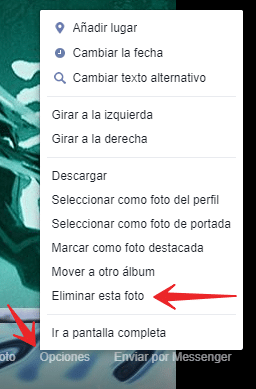
- Es öffnet sich ein Menü mit verschiedenen Optionen. Wähle Dieses Foto löschen.
- Wenn du auf Löschen klickst, erscheint ein Bestätigungsdialog. Klicke auf Löschen, um das Foto und den dazugehörigen Beitrag endgültig zu entfernen.

Wie löschst du alle Facebook-Fotos auf einmal?
Der schnellste Weg, viele Fotos auf einmal zu löschen, ist das Löschen des gesamten Albums, in dem sie gespeichert sind. So gehst du vor:
- Gehe zu deinem Profil und klicke auf den Bereich Fotos.
- Klicke auf Alben und wähle das Album aus, das du löschen möchtest.
- Klicke auf die drei Punkte oben rechts und wähle Album löschen.
- Bestätige mit Album löschen — damit ist der Vorgang abgeschlossen.
Denk daran: Wenn du ein Album löschst, werden alle darin enthaltenen Fotos unwiderruflich gelöscht — es sei denn, du hast sie an einem anderen Ort gesichert.
Ein eigenes Facebook-Foto verbergen statt löschen
Wenn du ein Foto nicht dauerhaft löschen möchtest, es aber auch nicht für andere sichtbar sein soll, kannst du es verbergen. So verhinderst du, dass es anderen angezeigt wird — und schützt dich je nach Inhalt des Fotos vor einer möglichen Online-Reputationskrise.
Befolge dafür die gleichen Schritte wie oben, aber klicke statt auf „Optionen“ auf das Globus-Symbol mit dem Pfeil nach unten unter deinem Namen und dann auf Mehr… Wähle anschließend Nur ich.
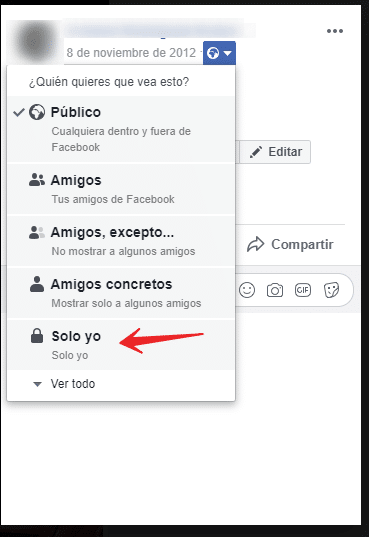
Das war’s. Nur du kannst das Foto und seinen Inhalt sehen.
Fotos löschen, die jemand anderes auf Facebook gepostet hat
Fotos anderer Nutzer kannst du grundsätzlich nicht direkt löschen. Was du tun kannst, ist dich „abmarkieren“ oder dich aus dem Foto entfernen lassen. So funktioniert das:
- Gehe zu dem Foto, auf dem du markiert bist.
- Klicke auf die drei Punkte oben rechts.
- Wähle Markierung entfernen.
- Klicke auf OK.
Wichtig: Das Entfernen der Markierung löscht das Foto nicht. Wenn du möchtest, dass das Foto wirklich verschwindet, musst du die Person, die es gepostet hat, darum bitten, es zu löschen.
Was tun, wenn die andere Person das Foto nicht löscht?
Falls die Person nicht kooperiert, kannst du das Foto bei Facebook melden und dem Unternehmen die Entscheidung überlassen. So gehst du vor:
- Klicke auf die drei Punkte oben rechts beim Foto.
- Wähle Beitrag melden oder Hilfe suchen.
- Wähle den Grund aus, warum du das Foto melden möchtest. Je nach Auswahl wirst du durch weitere Schritte geführt.
- Klicke auf Senden.
Wenn Facebook trotz Meldung nichts unternimmt, hilft dir unser Team bei der Entfernung.
Deine Rechte: Wenn Facebook-Fotos deine Privatsphäre verletzen
Manchmal reicht das Melden eines Fotos bei Facebook nicht aus — vor allem wenn Aufnahmen ohne deine Zustimmung veröffentlicht wurden. In Deutschland schützt dich dabei das Bundesdatenschutzgesetz (BDSG) sowie die europäische Datenschutz-Grundverordnung (DSGVO). Der Bundesbeauftragte für den Datenschutz und die Informationsfreiheit (BfDI) ist die zuständige Aufsichtsbehörde, an die du dich wenden kannst, wenn eine Plattform deinen Löschantrag ignoriert. Zusätzlich kann das sogenannte Recht auf Vergessen (Art. 17 DSGVO) genutzt werden, um die Entfernung personenbezogener Daten zu verlangen — auch bei Suchmaschinen wie Google.
Häufig gestellte Fragen zum Löschen von Facebook-Fotos
Kann ich ein Foto löschen, das jemand anderes auf Facebook hochgeladen hat?
Nein, du kannst Fotos anderer Nutzer nicht direkt löschen. Du kannst dich lediglich abmarkieren (Markierung entfernen), sodass das Foto nicht mehr mit deinem Profil verknüpft ist. Wenn du möchtest, dass das Foto vollständig verschwindet, musst du die Person, die es hochgeladen hat, darum bitten oder es bei Facebook melden.
Werden gelöschte Facebook-Fotos wirklich entfernt?
Wenn du ein Foto löschst, wird es sofort aus deinem Profil entfernt. Facebook kann jedoch technische Kopien für eine begrenzte Zeit auf seinen Servern behalten, bevor sie vollständig gelöscht werden. Außerdem kann das Foto weiterhin bei anderen Nutzern oder in Suchmaschinen zwischengespeichert sein, bis die Caches aktualisiert werden.
Was tue ich, wenn Facebook meinen Löschantrag ignoriert?
Wenn Facebook auf deine Meldung nicht reagiert und das Foto deine Rechte verletzt, kannst du dich an den Bundesbeauftragten für den Datenschutz und die Informationsfreiheit (BfDI) wenden. Auf Basis der DSGVO (Art. 17) hast du das Recht, die Löschung personenbezogener Daten zu verlangen. Professionelle Hilfe bei der Durchsetzung solcher Ansprüche bietet auch RepScan.
Kann ich Facebook-Fotos über das Smartphone löschen?
Ja. In der Facebook-App gehst du zu deinem Profil, tippst auf Fotos und öffnest das gewünschte Bild. Über die drei Punkte oben rechts erreichst du die Option Foto löschen. Der Vorgang ist auf iOS und Android identisch. Alben lassen sich ebenfalls über die App löschen, indem du das Album öffnest und oben rechts die drei Punkte antipptst.

En RepScan se encarga de Growth y del ecosistema digital de la compañía (web y eshop). Escribe sobre reputación online, eliminación de contenido perjudicial y protección de la identidad digital de personas y empresas.
Ver perfil de LinkedIn